电脑声音设备问题排查与解决指南
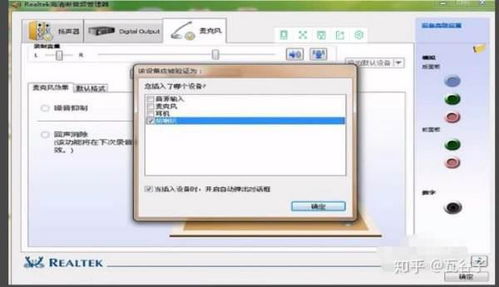
在使用电脑时,声音设备出现问题是一个常见但令人困扰的情况,无论是作为日常用户还是从事计算机软硬件及辅助设备批发的专业人士,掌握系统的排查与解决方法都至关重要。本文将引导您从简单到复杂,逐步诊断并解决电脑声音问题。
进行基础检查。确认扬声器或耳机已正确连接到电脑的音频接口(通常是绿色插孔),并确保设备电源已打开(如果是有源设备)。尝试调整音量,检查系统是否被静音。在Windows系统中,右下角任务栏的音量图标是快速检查的好起点。
如果基础检查无误,接下来进入软件层面。打开“设备管理器”(可通过右键点击“此电脑”选择“管理”找到),查看“声音、视频和游戏控制器”项下是否有带黄色感叹号的设备,这表示驱动可能存在问题。可以尝试右键点击音频设备,选择“更新驱动程序”或“卸载设备”后重启电脑,系统通常会尝试重新安装驱动。对于批发商而言,建议为客户准备常见声卡(如Realtek、Conexant)的最新官方驱动安装包,这是高效的售后支持手段。
有时,问题可能源于系统设置。检查播放设备是否被正确选择:右键点击任务栏音量图标,选择“播放设备”,确保正确的扬声器或耳机被设置为“默认设备”。进入其“属性”,在“高级”选项卡中尝试不同的默认格式(如16位,44100 Hz)。
硬件故障也不容忽视。如果可能,将扬声器或耳机连接到另一台设备(如手机)测试,以排除外设本身的问题。对于台式机,可以尝试将音频设备连接到机箱后置的音频接口(直接连接主板),以排除前置面板接线或故障的可能。在批发和销售场景中,对主板音频接口、声卡模块进行批次测试,能有效减少客户遇到硬件兼容性问题的概率。
如果以上步骤均无效,问题可能更深层。可以尝试进行系统还原,回到声音正常的还原点。或者,在BIOS/UEFI设置中检查主板集成声卡是否被禁用(相关选项通常名为“HD Audio”、“AC97 Audio”或“Onboard Audio”)。对于彻底无法解决的软件冲突或系统故障,作为最后手段,可以考虑重置或重新安装操作系统。
对于计算机软硬件批发商,建立一套标准的问题诊断流程和知识库尤为重要。这不仅能提升自身的技术支持效率,还能为客户提供增值服务,例如提供简明的故障排查流程图、驱动下载指引,或推荐兼容性经过验证的声卡、USB音频适配器等辅助设备作为替代解决方案。通过专业、系统的服务,能有效增强客户信任,促进业务发展。
解决电脑声音问题需要耐心和逻辑,从连接、设置、驱动到硬件,由外而内逐步排查。无论是个人用户还是行业从业者,掌握这些方法都能让无声的电脑重新‘声’动起来。
如若转载,请注明出处:http://www.yuncaigyl.com/product/78.html
更新时间:2026-10-15 08:35:15