解决电脑仅连接耳机时Dota 2语音失效且系统托盘显示错误图标的问题
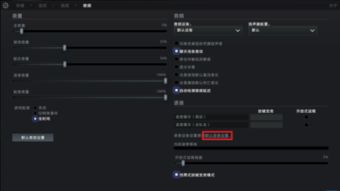
当您在电脑上仅连接了耳机,但Dota 2游戏内语音功能无法使用,且系统托盘(右下角)的音频图标显示为红叉或错误状态时,这表明系统未正确识别或启用了您的耳机作为默认通信设备。这个问题并非由“计算机软硬件及辅助设备批发”这类宏观行业信息导致,而是与Windows音频设置、游戏配置或驱动程序相关。请勿进行无脑操作,如反复插拔或重装游戏,而应按照以下专业步骤进行系统化排查与修复。
核心问题分析
系统托盘的红叉通常意味着Windows音频服务认为没有可用的音频输出设备,或者默认设备被禁用。即使耳机物理连接正常,系统层面或应用程序(Dota 2)也可能未能正确路由音频信号。
系统性解决步骤
- 检查物理连接与基础硬件状态
- 确保耳机已牢固插入电脑的音频接口(通常是机箱后部或侧面的绿色插孔,或前面板的对应插孔)。如果使用USB耳机,请尝试更换USB端口。
- 尝试将耳机插入其他设备(如手机),验证耳机本身是否工作正常。
- 在Windows中设置默认通信设备
- 右键点击系统托盘的声音图标,选择“声音设置”。
- 在“输出”部分,确保您的耳机被选中为输出设备。如果未列出,请点击“管理声音设备”,在“禁用设备”中查找并启用它。
- 关键步骤: 进入“控制面板” > “硬件和声音” > “声音”(或直接在搜索栏输入“控制面板 声音”)。
- 在“播放”选项卡中,找到您的耳机设备,右键点击并选择“设置为默认设备”以及“设置为默认通信设备”。
- 同样,在“录制”选项卡中,将您的耳机麦克风(通常名称类似“麦克风”或耳机品牌名)设置为默认设备和默认通信设备。
- 点击“应用”并确定。系统托盘的红叉图标应在此步骤后消失。
- 检查并重启Windows音频服务
- 按
Win + R键,输入services.msc并回车。
- 在服务列表中找到“Windows Audio”和“Windows Audio Endpoint Builder”。
- 分别右键点击每个服务,如果服务状态不是“正在运行”,请点击“启动”。如果已运行,可选择“重新启动”。确保它们的“启动类型”设置为“自动”。
- 更新或重新安装音频驱动程序
- 前往电脑或主板制造商的官方网站,根据型号下载最新的音频驱动程序(如Realtek High Definition Audio)。避免使用第三方驱动更新软件。
- 安装后重启电脑。您也可以在“设备管理器”中(右键点击“开始”按钮可找到)卸载当前的声音设备,然后重启让Windows自动重新安装。
- 配置Dota 2内部语音设置
- 启动Steam和Dota 2。
- 在游戏主界面,点击右上角的齿轮图标进入“设置”。
- 选择“音频”选项卡。
- 在“语音”部分,手动将“输入设备”和“输出设备”都设置为您的耳机(而非“默认系统设备”)。
- 确保“启用语音”选项是打开的。您可以点击“麦克风阈值测试”来检查输入是否正常。
- 应用设置并重启游戏。
- 检查隐私设置与应用程序权限
- Windows可能禁止了应用程序访问麦克风。前往“设置” > “隐私” > “麦克风”。
- 确保“允许应用访问你的麦克风”为开启状态。
- 在下方应用列表中,确保Steam和Dota 2的权限是打开的。
- 验证Steam语音设置
- 在Steam客户端中,点击“Steam” > “设置”。
- 选择“语音”选项卡。
- 检查并确保语音输入输出设备均正确设置为您的耳机。
高级故障排除
如果上述步骤均无效,请考虑:
- 检查BIOS/UEFI设置: 重启电脑进入BIOS/UEFI界面(开机时按Del、F2等键),检查主板音频控制器(如HD Audio Controller)是否被禁用。
- 执行系统文件检查: 以管理员身份打开命令提示符,输入
sfc /scannow并回车,修复可能的系统文件损坏。 - 创建新的Windows用户配置文件: 有时用户配置文件损坏会导致此问题。
通过以上由简到繁的步骤,绝大多数因设置错误或驱动问题导致的“仅连接耳机却无语音且系统图标异常”的问题都能得到解决。请务必按顺序操作,并在每一步完成后测试问题是否已排除。
如若转载,请注明出处:http://www.yuncaigyl.com/product/75.html
更新时间:2026-10-15 22:04:27